※本記事はプロモーションを含みます
「あのショートカットキー、何だったっけ……?」
PC作業中、一瞬手が止まって検索したり、結局マウスでカチカチとメニューを探したり。そんな「思考のノイズ」が積み重なり、集中力が途切れてしまうのは非常にもったいないことです。
「効率化のために左手デバイスを買ったけど、ボタンの配置を覚えられなくて結局使わなくなった」という経験はありませんか?
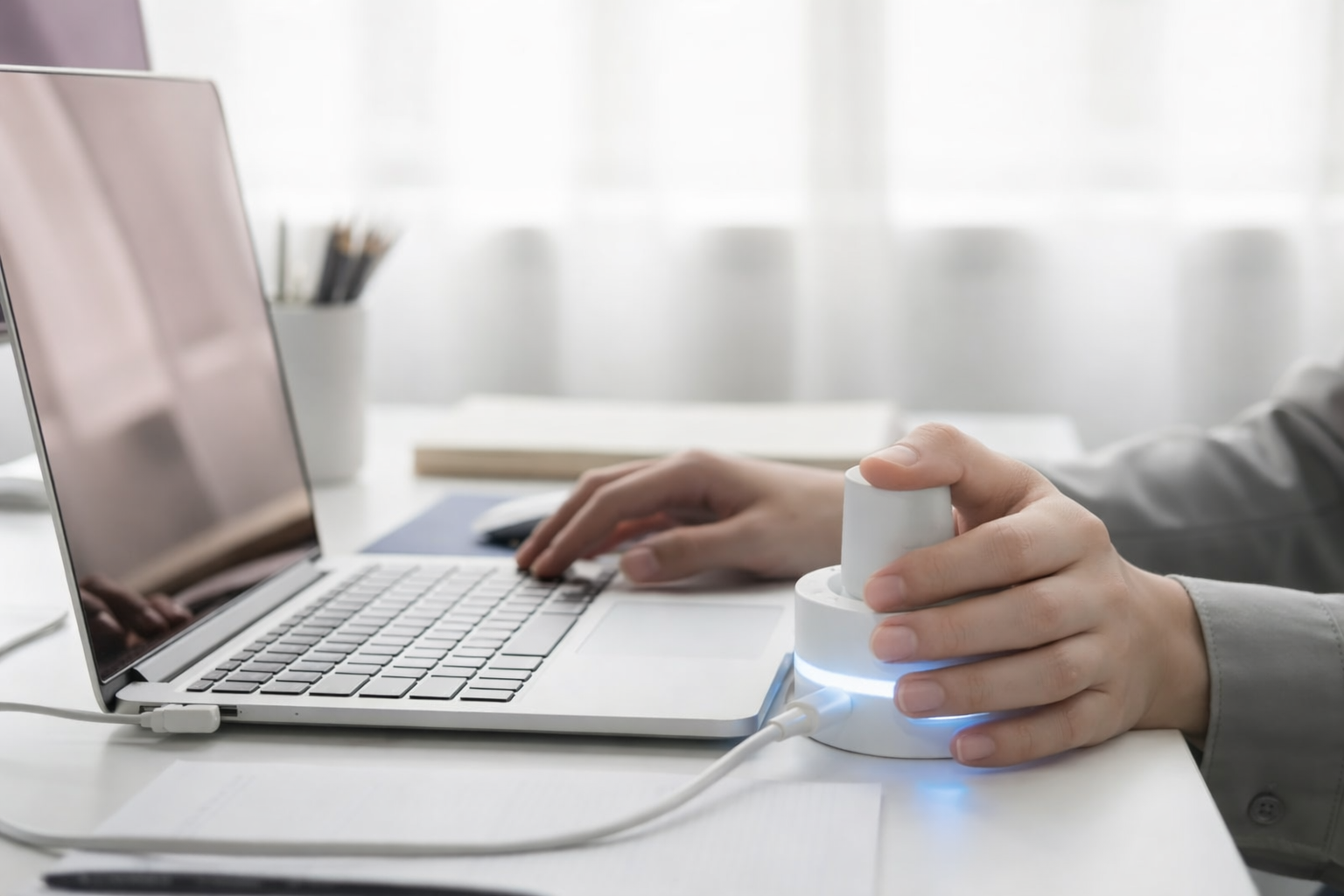
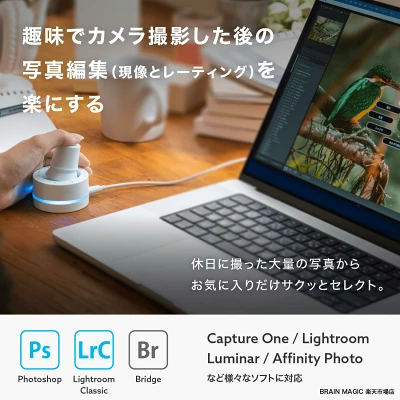
今回ご紹介するLuminella(ルミネラ)は、そんな「暗記」のストレスからあなたを完全に解放する、全く新しい左手デバイス(ショートカットナビ)です。
左手デバイス Luminella(ルミネラ)とは?「覚えなくていい」を実現する3つの革新
Luminellaは、開発元のBRAIN MAGICが「くりかえしをあたらしく」を掲げて送り出した、最新の左手デバイスです。従来の「ボタンがたくさん並んだデバイス」とは根本的に設計思想が異なり、「脳のリソースを一切使わずにPCを操作すること」に特化しています。
1. 【視覚】画面ガイドと連動し、迷いをゼロにする
Luminellaの最大の特徴は、専用ソフトによる画面上のナビゲーションです。
デバイスに触れると、今使っているアプリに合わせたショートカットが画面上に美しく表示されます。視線は常に画面のまま、表示されたリストから直感的に機能を選べるため、「どのボタンに何を割り当てたか」を暗記する必要がありません。これまでの左手デバイスで挫折した人にこそ、この視覚的サポートは衝撃的です。
2. 【触覚】進化した「押し心地」と操作性
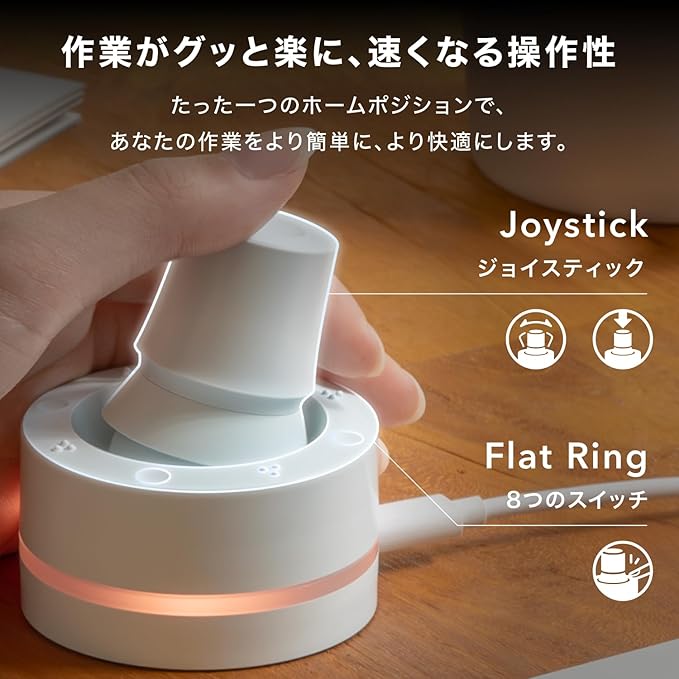
中心のジョイスティックと、それを取り囲む8つのスイッチ。
先代の「Orbital2」シリーズと比較して、スイッチの押し心地はより明確な「カチッ」とした重みのあるスイッチ感へと進化しました。また、ジョイスティックの根元が緩やかにカーブしており、長時間使用しても疲れにくい、より指にフィットする形状になっています。
3. 【感性】デスクを彩る左右対称のミニマルデザイン
ポップなアイスブルーのカラー(一部モデル)と、左右対称のシンメトリーなフォルム。
人間工学に基づいた設計により、右利き・左利きを問わず最高のフィット感を提供します。ガジェット特有の威圧感がなく、どんなデスクセットアップにも馴染む美しい佇まいは、デザインにこだわる方の左手デバイスとしても最適です。
【検証】Luminellaの「操作のしやすさ」を支える機能
実際に使用して分かった、Luminellaならではの操作の秘密を解説します。
選べる2つの操作モード
ユーザーの習熟度や用途に合わせて、2つの操作感を切り替えられます。
- Luminella Stickモード: 「機能を選択」してから「押し込んで実行」する、ミスを防げるステップ式。
- Joystickモード: スティックを倒すだけで即座にコマンドが発動する、スピード重視の操作。
360°自在なジョイスティック
360°どの方向にも倒せるスティックは、単なるボタンではありません。
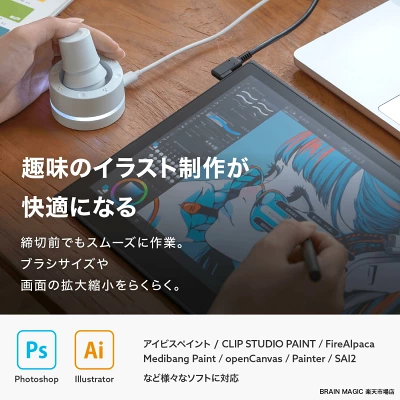
「倒した状態で回す」ことで、Webサイトのスクロールや、動画のフレーム送り、音量調節などをアナログ感覚で精密にコントロールできます。
直感的な設定ソフト「Orbit2 Core」
カスタマイズの核となる「Orbit2 Core」は、視覚的に分かりやすいUIが特徴です。
キーボードの入力をそのまま記録する「キーストローク」設定や、マウス機能の割り当ても、アプリ上のガイドに従うだけで簡単に行えます。初期設定のハードルが低いため、左手デバイス初心者でも導入したその日からフル活用できます。
【活用シーン】Luminellaで日常の操作がこう変わる
| シーン | 活用方法の具体例 |
|---|---|
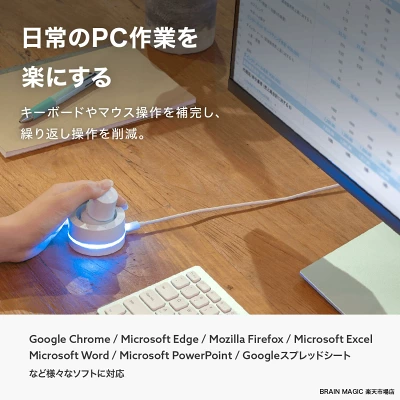
| 事務作業(Excel/Word) | フォントサイズ変更、行列の挿入、PDF書き出しをリストからワンクリック呼び出し。 |
| Web閲覧(Chrome) | スティックの回転で爆速スクロール。スイッチ一つでタブ移動。 |
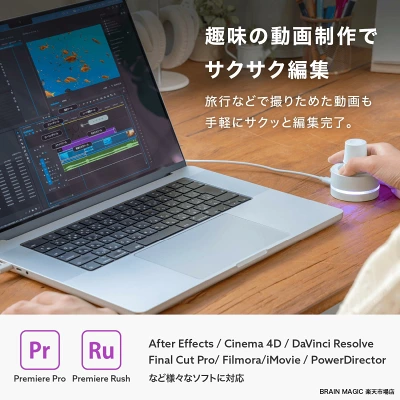
| 動画視聴(YouTube) | 10秒送り・戻しだけでなく、ダイアル操作で「1フレーム単位」の細かな移動が可能。 |
| Web会議(Zoom等) | 画面を注視したまま、迷わずマイクのミュートやカメラのオンオフを実行。 |
他のデバイス(Orbital2)との違いは?
先代モデルである「Orbital2」や「Orbital2 STERNA」との大きな違いは、ジョイスティックの「ひねり(ダイヤル)」機能がなくなった点です。
クリエイター向けのプロ機である「Orbital2」に対し、Luminellaはより幅広い層を対象とした一般向け左手デバイスという位置付けになっています。 その分、Luminellaは「画面ガイドとのシンクロ」と「スイッチの押し心地の改善」に注力しており、より「迷わず、確実に操作する」という初心者に優しい設計にシフトしています。
使って分かったLuminellaのメリット・デメリット
◎メリット
- 習熟コストがほぼゼロ: 画面のナビを見れば、買ったその瞬間に全機能を使いこなせる。
- 左右どちらの手でも使える: 右利きユーザーが右手でマウス、左手でLuminellaを使うのはもちろん、左利きの方にも完璧に対応。
- 設定が楽しい: 「Orbit2 Core」のUIが親切で、自分専用のデバイスを育てる感覚がある。
△注意点(購入前にチェック!)
- 接続ケーブルに注意: 基本的には付属のType-A to Type-Cケーブルの使用が強く推奨されています。市販の「充電専用ケーブル」では動作せず、一部の「通信ケーブル」でも相性によって正常に動作しない場合があります。
- USBハブ経由は不安定になることも: PCと直接繋がず、USBハブなどを介して接続すると、電力不足で認識されないことがあります。安定して使うためには、PC本体のポートに直接差し込むのが安心です。
- ダイヤル機能の欠如: スティック自体をひねる操作を求めているプロユーザーは、上位機種のOrbital2も検討の余地あり。
結論:Luminellaは、あなたの「思考」を加速させる投資だ
Luminellaは、単なる時短ツールではありません。
ショートカットを覚えるという脳の小さなノイズを排除し、クリエイティブな思考や重要な仕事にリソースを集中させるためのツールです。
「もっと楽に、もっとスマートにPCを使いこなしたい」
そう願うすべてのPCユーザーにとって、Luminellaは唯一無二のパートナーになるはずです。

コメント